Githubブログ作成(Github 블로그 작성)
1. Githubアカウント作成(Github 계정 만들기)
アカウントを持っていいない方はこちらに入り新規加入する。
계정이 없으신 분들은 여기로 이동하신뒤 신규가입해주세요
2. Repository 生成(레포지토리 생성)
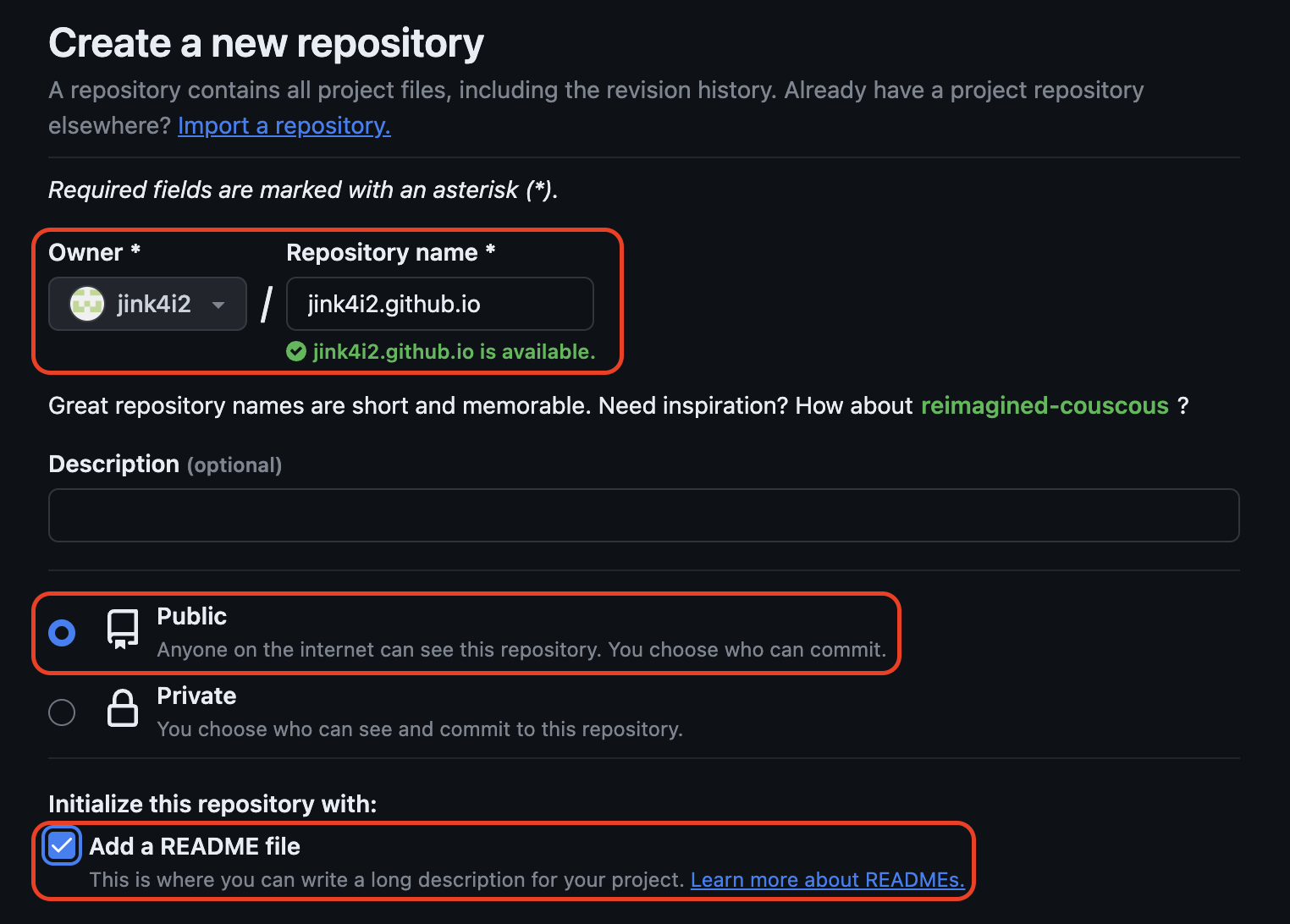 Repository名前は
ユーザネーム.github.ioの形が一番理想的です。ユーザ名ではなく、違う名前を使うとURLがRepository名前と異なるようになります。
레포지토리 이름은유저명.github.io의 형태가 가장 이상적입니다. 유저명이 아닌 이름을 사용할경우 URL이 레포지토리 이름과 달라지게 됩니다.
githubのFreeプランのユーザはRepositoryを必ずPublicで設定する必要があります。(よく分からない場合はとりあえずPublicなら安心)
github의Free플랜 유저는 레포지토리를 반드시Public로 설정할 필요가 있습니다.(잘 모를때는 일단 Public라면 안심)
そしてちゃんと生成されたのか確認するためにADD a README fileにチェックを入れて生成をして下さい。 그리고 제대로 생성이 되었는지 확인하기위해 ADD a README file에 체크를 해서 생성해주세요.
生成が完了できたら https://Repository名前 にアクセスしてください。下のような画面が表示されたら上手く生成されたものです。
생성이 완료되었다면 https://레포지토리이름 주소로 이동해주세요. 아래와 같은 화면이 나온다면 제대로 생성된것입니다.
 成功した画面です。성공한 화면입니다
 ユーザ名ではない名前を使うとこうなります。유저명이 아닌 이름을 사용하면 이렇게 됩니다. ちなみにユーザ名ではない名前を使うとURLがこんな風になります。これを利用してRepositoryの名前をblogにすると
https://ユーザ名.github.io/blog/にするのも可能です。
참고로 유저명이 아닌 이름을 사용하면 URL이 이런식으로 됩니다. 이것을 이용하여 레포지토리명을 blog로 설정하면 https://유저명.github.io/blog/으로 하는것도 가능합니다.
3. Repository Clone(레포지토리 복제)
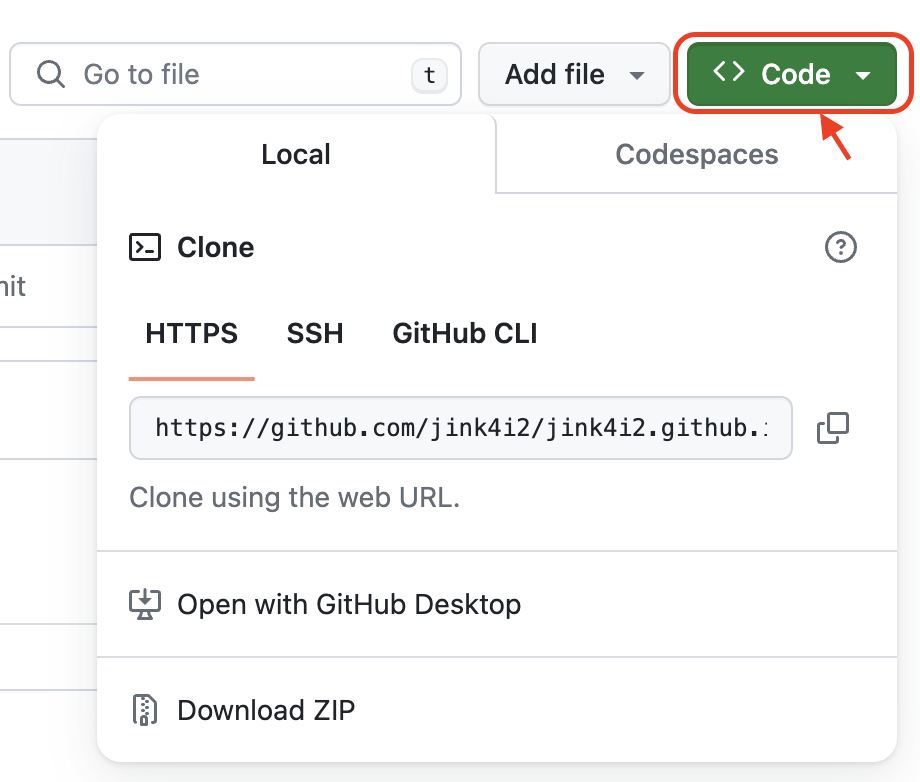
Repositoryで緑のCodeボタンを押下するとCloneできるURLが表示されます。コピーしてください。
레포지토리에서 녹색의 Code버튼을 누르면 Clone에 사용하는 URL이 표시됩니다. 복사해주세요.
次は githubに接続してファイルをダウンロードしたり、アップロードする作業を行いますが、私はVSCodeを利用します。
다음은 github에 연결하여 파일을 다운받고 업로드하는 작업들을 진행할텐데 저는 VSCode를 이용하겠습니다.
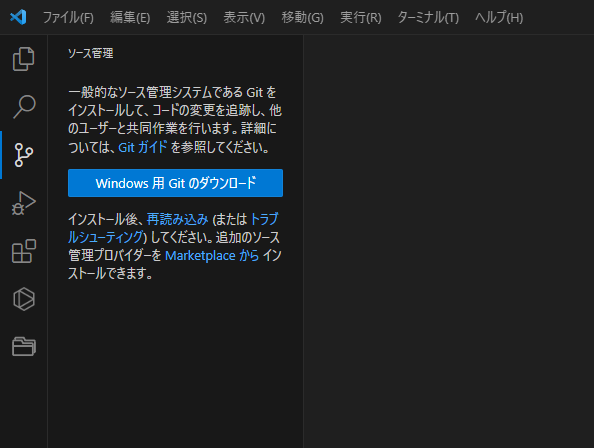
VSCodeをひらき左のメニューで上から3番目のソース管理(Source control)に入ってください。
もし下の様に表示される方はGitがインストールされていないのでその下の青いボタンから入られるサイトでダウンロードしてください。設置の時、設定の変更は必要ないです。
VSCode를 열고 왼쪽의 메뉴의 위에서 세번째 아이콘(소스 제어)를 눌러주세요.
만약 밑의 이미지처럼 git download 버튼이 표시되는 분들은 Git이 인스톨되지 않은 경우이기때문에 그 밑의 파란 버튼으로 접속가능한 사이트에서 다운로드 해주세요.
설치시 설정을 변경할 필요는 없습니다.
gitの設置を終えたならVSCodeの下のターミナル(Terminal)で以下の様に作成してください。もしターミナルが表示されない場合は右上のアイコンで開けます。
git의 설치가 끝났다면 VSCode의 아래의 터미널에서 이하와 같이 작성해주세요. 만약 터미널이 표시되지 않는분은 오른쪽 위의 아이콘으로 열수있습니다.
git clone RepositoryCloneURL

ここまで上手く着いてきたなら左のエクスプローラ(Explorer)にフォルダーが生成され、その中にREADME.mdファイルがあるはずです。
여기까지 잘 따라오셨다면 왼쪽의 탐색창에 폴더가 생성되고, 그 안에 README.md파일이 있을것입니다.
次にはサイトのメインページを作ってアップロードしてみましょう。
다음으론 사이트의 메인 페이지를 만들고 업로드해봅시다.
4. Repositoryにアップロード(레포지토리에 업로드)
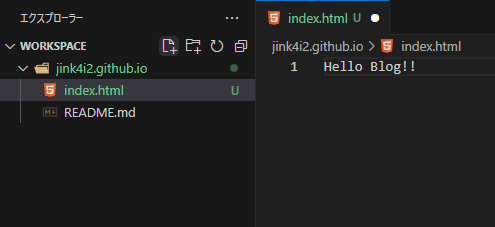
「Index.html」の名前でファイルを生成してその中にHello Blog!!と作成しました。
「Index.html」라는 이름으로 파일을 생성하고 안에Hello Blog!!라고 작성했습니다.
ではアップロードしてみましょう
그럼 이제 업로드를 해봅시다.
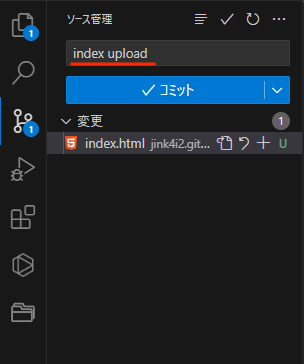
ソース管理(Source control)に移動してメッセージを適当に入れてコミット(commit)をしてください。
소스 제어로 이동해서 메세지를 적당히 입력한 뒤에 커밋(commit)을 실행해주세요.
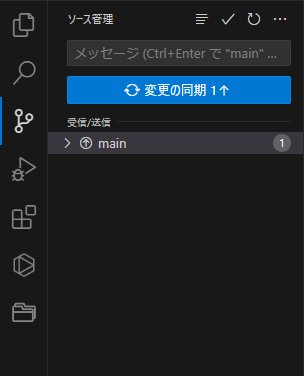
そしてコミットした内容をRepositoryに反映するために変更の同期を押してPushをしてください。
그리고 커밋한된 내용을 레포지토리에 반영하기 위해서 변경 내용 동기화를 눌러서 Push를 진행해주세요.
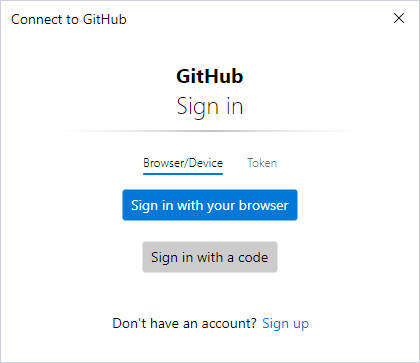
最初のPushの時はこの様にgithubにログインする画面が表示されます。「Sigh in with your browser」を押下してログインしてください。
최초에 Push할때는 위와 같은 github 로그인 화면이 표시됩니다. 「Sigh in with your browser」를 눌러서 로그인해주세요.
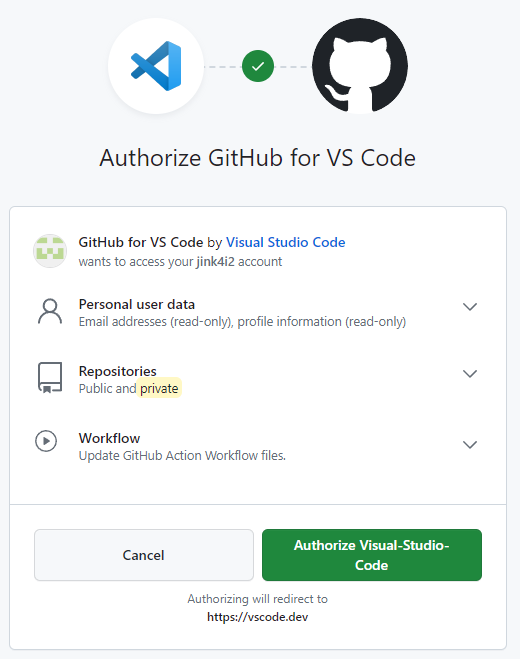
そしてVSCodeとGithubを連結してください。
그리고 VSCode에 Github를 연결해주세요.
無地にPushまで終わったら少し待ってからRepositoryのURLに入って以下のような画面が表示されたら成功です!
무사히 Push까지 끝나면 잠시 기다린뒤에 레포지토리의 URL로 접속해 아래와 같이 화면이 표시되면 성공입니다!
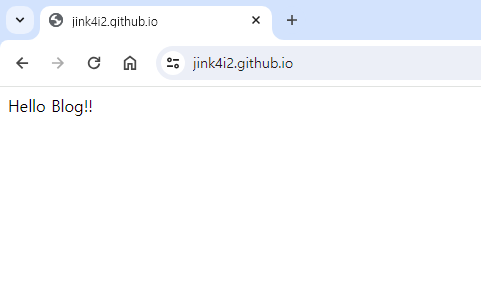
ブログにテーマを着せ替えるのは次のポストで案内します。
블로그에 테마를 입히는것은 다음 포스트에서 안내하겠습니다.
4.1 Commit中のエラー(커밋중의 에러)
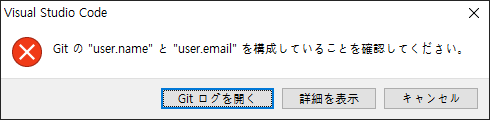
上の様なuser.nameとuser.emailが構成されてないと表示される場合
위와 같이 user.name과 user.email이 설정되지 않았다는 에러가 뜰 경우
原因:gitに user.nameと user.email情報が設定されてないので
원인 : git에 user.name과 user.email 정보가 설정되어있지 않아서
解決法
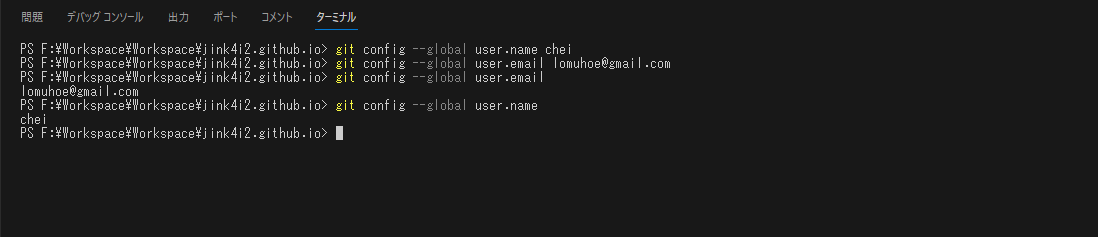
1
2
git config --global user.name ユーザー名(유저명)
git config --global user.email メールアドレス(메일 주소)
正しく設定されているかを確認するためには以下の様に入力すると先ほど入れたユーザー名やメールアドレスが表示されます。
정확히 설정되었는지를 확인하기 위해선 이하와 같이 입력하면 방금 전 입력한 유저명과 메일주소가 표시됩니다.
git config --global user.name
git config --global user.email
4.2 Push中のエラー(에러)
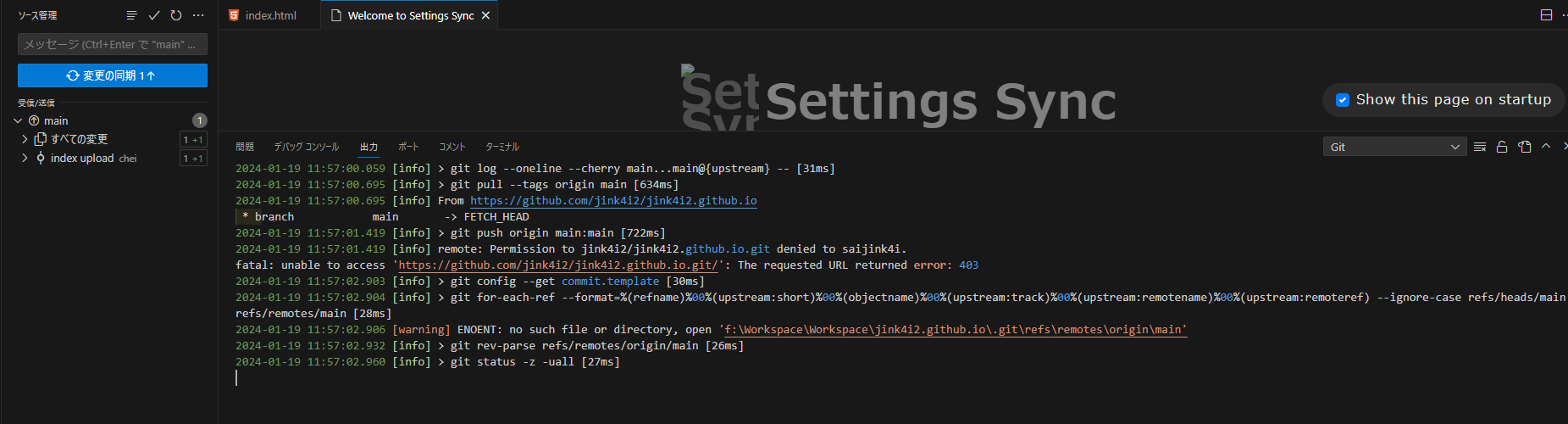
Push中に The requested URL returned error: 403エラーが発生した場合
Push중에 The requested URL returned error: 403라는 에러가 발생한 경우
原因:Githubのアカウントを複数持っていてログイン情報が衝突して発生
원인 : Github에 계정을 여러개 가지고있을때 로그인 정보가 충돌해서 발생
解決法
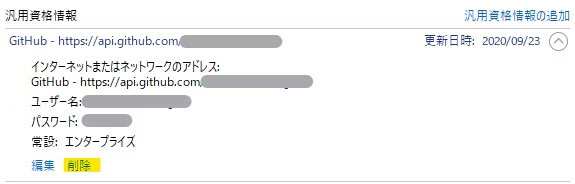
コントロールパネル > ユーザーアカウント > 資格情報マネージャー > Windows資格情報に入りGithubの情報を削除してください。 제어판 > 사용자 계정 > 자격 증명 관리 > Windows 자격 증명에 접속해 Github의 정보를 삭제합니다.
4.3 Push後更新がされない場合(Push후 갱신이 되지않는 경우)
Pushまで無事に終えたが画面が全然変更されない場合 Push까지 무사히 끝냈지만 화면이 전혀 변하지 않는 경우
原因:RepositoryのBuildの方で問題が発生している 원인 : 레포지토리의 Build에서 문제가 발생함
解決法
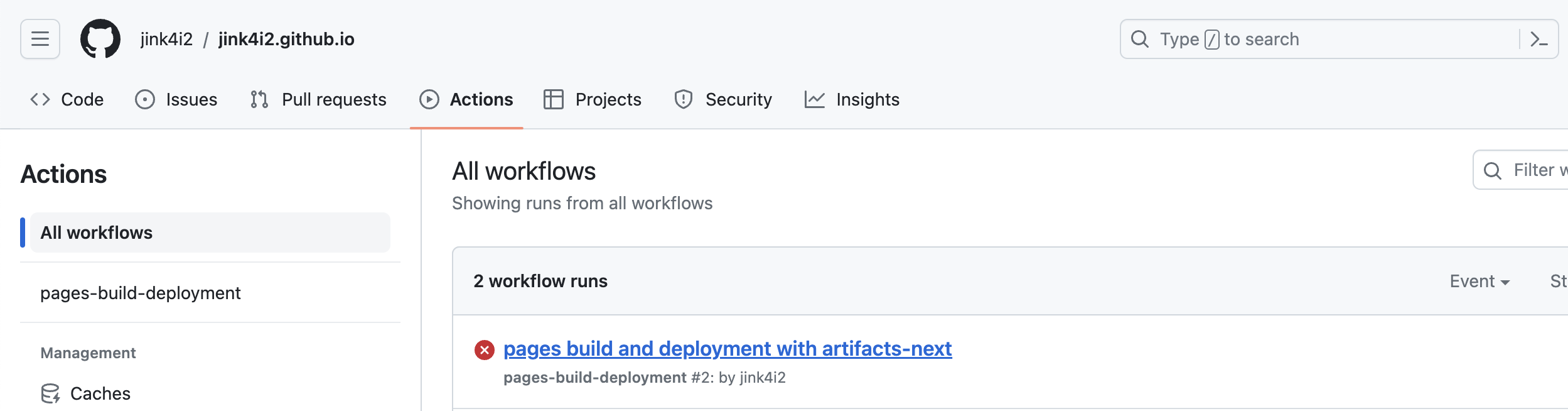
Repositoryに入り上のメニューでActionsに入り一番上の作業が茶色の場合はまだ画面の更新処理の途中です。
Repository에 접속해 메뉴에서 Actions에 들어가서 가장 위의 작업이 상황이 갈색일 경우에는 아직 화면의 갱신이 진행중입니다.
もし上のイメージの様な赤い状態の場合はActionを再起動する必要があります。
만약 위의 이미지와 같은 빨간 상태인 경우엔 Action의 재기동 할 필요가 있습니다.

Actionをクリックした画面で 「Re-run all jobs」 をクリックして 「Re-run jobs」 を実行してください。緑のマークになったら解決です。
Action을 클릭한 화면에서 「Re-run all jobs」 을 클릭하고 「Re-run jobs」 을 실행해주세요. 잠시 기다린뒤 녹색의 마크가 뜬다면 성공입니다.
1. Githubアカウント作成(Github 계정 만들기)
アカウントを持っていいない方はこちらに入り新規加入する。
계정이 없으신 분들은 여기로 이동하신뒤 신규가입해주세요
2. Repository 生成(레포지토리 생성)
Repository名前はユーザネーム.github.ioの形が一番理想的です。ユーザ名ではなく、違う名前を使うとURLがRepository名前と異なるようになります。
레포지토리 이름은유저명.github.io의 형태가 가장 이상적입니다. 유저명이 아닌 이름을 사용할경우 URL이 레포지토리 이름과 달라지게 됩니다.
githubのFreeプランのユーザはRepositoryを必ずPublicで設定する必要があります。(よく分からない場合はとりあえずPublicなら安心)
github의Free플랜 유저는 레포지토리를 반드시Public로 설정할 필요가 있습니다.(잘 모를때는 일단 Public라면 안심)
そしてちゃんと生成されたのか確認するためにADD a README fileにチェックを入れて生成をして下さい。 그리고 제대로 생성이 되었는지 확인하기위해 ADD a README file에 체크를 해서 생성해주세요.
生成が完了できたら https://Repository名前 にアクセスしてください。下のような画面が表示されたら上手く生成されたものです。
생성이 완료되었다면 https://레포지토리이름 주소로 이동해주세요. 아래와 같은 화면이 나온다면 제대로 생성된것입니다.
成功した画面です。성공한 화면입니다
ユーザ名ではない名前を使うとこうなります。유저명이 아닌 이름을 사용하면 이렇게 됩니다. ちなみにユーザ名ではない名前を使うとURLがこんな風になります。これを利用してRepositoryの名前をblogにするとhttps://ユーザ名.github.io/blog/にするのも可能です。
참고로 유저명이 아닌 이름을 사용하면 URL이 이런식으로 됩니다. 이것을 이용하여 레포지토리명을 blog로 설정하면 https://유저명.github.io/blog/으로 하는것도 가능합니다.
3. Repository Clone(레포지토리 복제)
Repositoryで緑のCodeボタンを押下するとCloneできるURLが表示されます。コピーしてください。
레포지토리에서 녹색의 Code버튼을 누르면 Clone에 사용하는 URL이 표시됩니다. 복사해주세요.
次は githubに接続してファイルをダウンロードしたり、アップロードする作業を行いますが、私はVSCodeを利用します。
다음은 github에 연결하여 파일을 다운받고 업로드하는 작업들을 진행할텐데 저는 VSCode를 이용하겠습니다.
VSCodeをひらき左のメニューで上から3番目のソース管理(Source control)に入ってください。
もし下の様に表示される方はGitがインストールされていないのでその下の青いボタンから入られるサイトでダウンロードしてください。設置の時、設定の変更は必要ないです。
VSCode를 열고 왼쪽의 메뉴의 위에서 세번째 아이콘(소스 제어)를 눌러주세요.
만약 밑의 이미지처럼 git download 버튼이 표시되는 분들은 Git이 인스톨되지 않은 경우이기때문에 그 밑의 파란 버튼으로 접속가능한 사이트에서 다운로드 해주세요.
설치시 설정을 변경할 필요는 없습니다.
gitの設置を終えたならVSCodeの下のターミナル(Terminal)で以下の様に作成してください。もしターミナルが表示されない場合は右上のアイコンで開けます。
git의 설치가 끝났다면 VSCode의 아래의 터미널에서 이하와 같이 작성해주세요. 만약 터미널이 표시되지 않는분은 오른쪽 위의 아이콘으로 열수있습니다.
git clone RepositoryCloneURL
ここまで上手く着いてきたなら左のエクスプローラ(Explorer)にフォルダーが生成され、その中にREADME.mdファイルがあるはずです。
여기까지 잘 따라오셨다면 왼쪽의 탐색창에 폴더가 생성되고, 그 안에 README.md파일이 있을것입니다.
次にはサイトのメインページを作ってアップロードしてみましょう。
다음으론 사이트의 메인 페이지를 만들고 업로드해봅시다.
4. Repositoryにアップロード(레포지토리에 업로드)
「Index.html」の名前でファイルを生成してその中にHello Blog!!と作成しました。
「Index.html」라는 이름으로 파일을 생성하고 안에Hello Blog!!라고 작성했습니다.
ではアップロードしてみましょう
그럼 이제 업로드를 해봅시다.
ソース管理(Source control)に移動してメッセージを適当に入れてコミット(commit)をしてください。
소스 제어로 이동해서 메세지를 적당히 입력한 뒤에 커밋(commit)을 실행해주세요.
そしてコミットした内容をRepositoryに反映するために変更の同期を押してPushをしてください。
그리고 커밋한된 내용을 레포지토리에 반영하기 위해서 변경 내용 동기화를 눌러서 Push를 진행해주세요.
最初のPushの時はこの様にgithubにログインする画面が表示されます。「Sigh in with your browser」を押下してログインしてください。
최초에 Push할때는 위와 같은 github 로그인 화면이 표시됩니다. 「Sigh in with your browser」를 눌러서 로그인해주세요.
そしてVSCodeとGithubを連結してください。
그리고 VSCode에 Github를 연결해주세요.
無地にPushまで終わったら少し待ってからRepositoryのURLに入って以下のような画面が表示されたら成功です!
무사히 Push까지 끝나면 잠시 기다린뒤에 레포지토리의 URL로 접속해 아래와 같이 화면이 표시되면 성공입니다!
ブログにテーマを着せ替えるのは次のポストで案内します。
블로그에 테마를 입히는것은 다음 포스트에서 안내하겠습니다.
4.1 Commit中のエラー(커밋중의 에러)
上の様なuser.nameとuser.emailが構成されてないと表示される場合
위와 같이 user.name과 user.email이 설정되지 않았다는 에러가 뜰 경우
原因:gitに user.nameと user.email情報が設定されてないので
원인 : git에 user.name과 user.email 정보가 설정되어있지 않아서
解決法
1
2
git config --global user.name ユーザー名(유저명)
git config --global user.email メールアドレス(메일 주소)
正しく設定されているかを確認するためには以下の様に入力すると先ほど入れたユーザー名やメールアドレスが表示されます。
정확히 설정되었는지를 확인하기 위해선 이하와 같이 입력하면 방금 전 입력한 유저명과 메일주소가 표시됩니다.
git config --global user.name
git config --global user.email
4.2 Push中のエラー(에러)
Push中に The requested URL returned error: 403エラーが発生した場合
Push중에 The requested URL returned error: 403라는 에러가 발생한 경우
原因:Githubのアカウントを複数持っていてログイン情報が衝突して発生
원인 : Github에 계정을 여러개 가지고있을때 로그인 정보가 충돌해서 발생
解決法
コントロールパネル > ユーザーアカウント > 資格情報マネージャー > Windows資格情報に入りGithubの情報を削除してください。 제어판 > 사용자 계정 > 자격 증명 관리 > Windows 자격 증명에 접속해 Github의 정보를 삭제합니다.
4.3 Push後更新がされない場合(Push후 갱신이 되지않는 경우)
Pushまで無事に終えたが画面が全然変更されない場合 Push까지 무사히 끝냈지만 화면이 전혀 변하지 않는 경우
原因:RepositoryのBuildの方で問題が発生している 원인 : 레포지토리의 Build에서 문제가 발생함
解決法
Repositoryに入り上のメニューでActionsに入り一番上の作業が茶色の場合はまだ画面の更新処理の途中です。
Repository에 접속해 메뉴에서 Actions에 들어가서 가장 위의 작업이 상황이 갈색일 경우에는 아직 화면의 갱신이 진행중입니다.
もし上のイメージの様な赤い状態の場合はActionを再起動する必要があります。
만약 위의 이미지와 같은 빨간 상태인 경우엔 Action의 재기동 할 필요가 있습니다.
Actionをクリックした画面で 「Re-run all jobs」 をクリックして 「Re-run jobs」 を実行してください。緑のマークになったら解決です。
Action을 클릭한 화면에서 「Re-run all jobs」 을 클릭하고 「Re-run jobs」 을 실행해주세요. 잠시 기다린뒤 녹색의 마크가 뜬다면 성공입니다.